
Puoi utilizzare il tuo dispositivo Android su cui è installato Nibol Welcome per gestire l'assegnazione dei badge ai tuoi dipendenti.
Questa funzionalità ti permette di sfruttare il lettore NFC integrato nel dispositivo (Android) per associare un badge fisico a un utente, senza bisogno di hardware aggiuntivo.
Per prima cosa abilita la funzionalità:
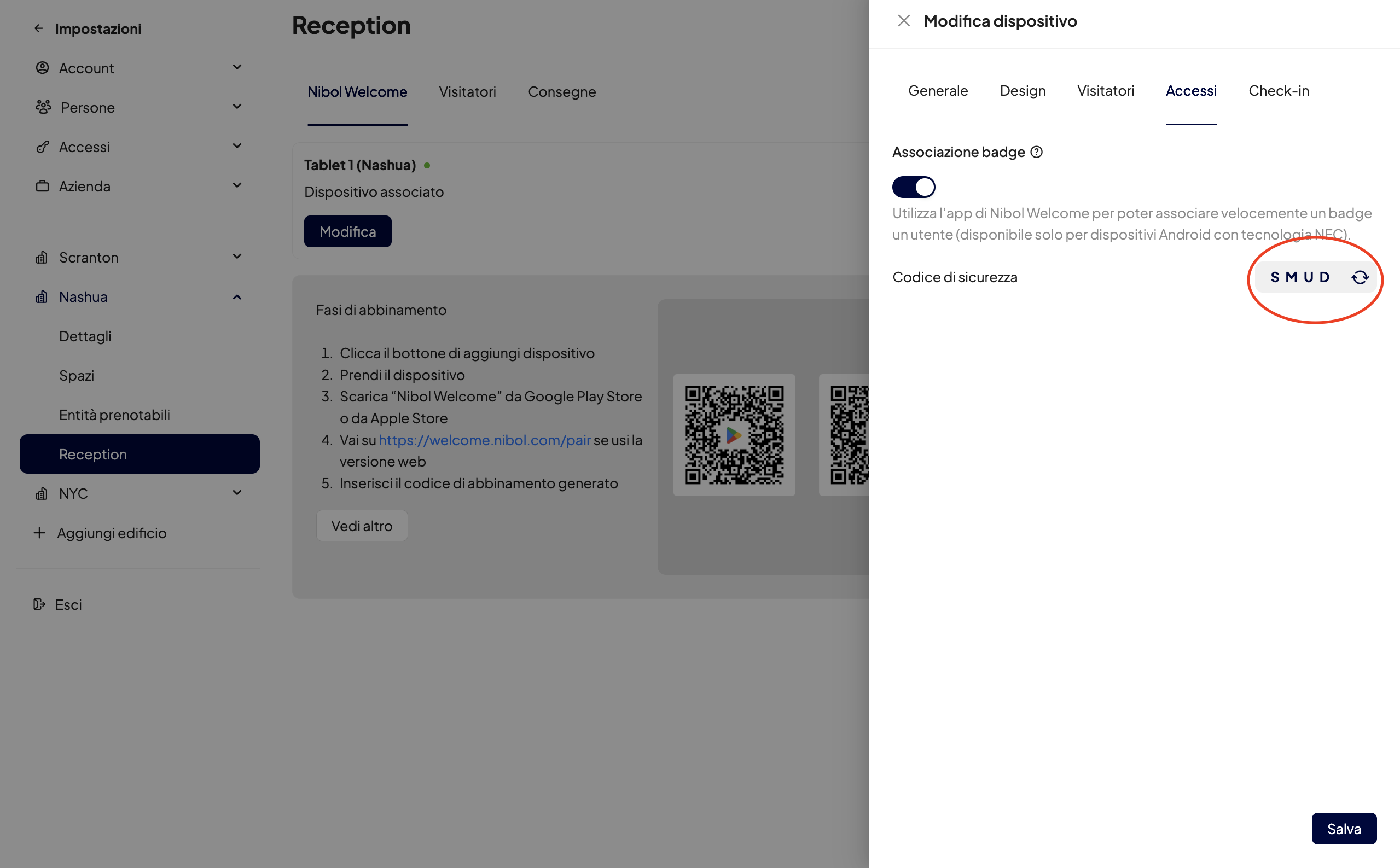
Dalle Impostazioni di app.nibol.com, vai nella sezione Reception del tuo edificio aziendale dedicata a Nibol Welcome.
Clicca sul bottone Modifica del device associato e vai su Accessi.
Qui, abilita la voce "Associazione badge".
Ora, spostati sull'app Nibol Welcome che hai scaricato sul tuo dispositivo (vedi qui come associare un nuovo dispositivo):
Clicca sul bottone Associa Badge.
Inserisci il codice di sicurezza che trovi nella finestra di modifica del dispositivo su app.nibol.com.
Prendi il badge NFC che vuoi assegnare e avvicinalo al sensore NFC del tablet (solitamente posizionato sul retro in alto), poi clicca sulla freccia in alto a destra.
Utilizza la barra di ricerca per trovare il nome del dipendente a cui vuoi assegnare il badge. Assicurati che l'utente sia già stato invitato e creato sulla piattaforma Nibol (da web) e fai tap sul nome dell'utente per avviare la procedura di abbinamento.
Concludi l'operazione cliccando nuovamente sulla freccia in alto a destra
Fatto! Il badge è ora associato univocamente a quell'utente, che potrà utilizzarlo subito per effettuare il Check-in alle scrivanie o accedere ai varchi integrati.
💡 Note Importanti
Compatibilità del dispositivo: Assicurati che il tablet che stai utilizzando per Nibol Welcome sia dotato di tecnologia NFC e che questa sia attiva nelle impostazioni del sistema operativo del tablet.
Sovrascrittura: Se l'utente aveva già un badge associato, la nuova associazione andrà a sostituire quella precedente.