
Dopo aver scaricato l'app di Nibol Welcome, per abbinare un nuovo dispositivo all'app ti basterà seguire questi step:
Vai su Nibol > Impostazioni
Apri le impostazioni relative all'edificio in cui vuoi associare il dispositivo > clicca su Reception
Dentro il modulo Nibol Welcome clicca su Aggiungi dispositivo > vedrai comparire il nome del tuo dispositivo e il codice di abbinamento che inserirai direttamente in app
Infine, clicca su Modifica per iniziare a personalizzare la tua Nibol Welcome
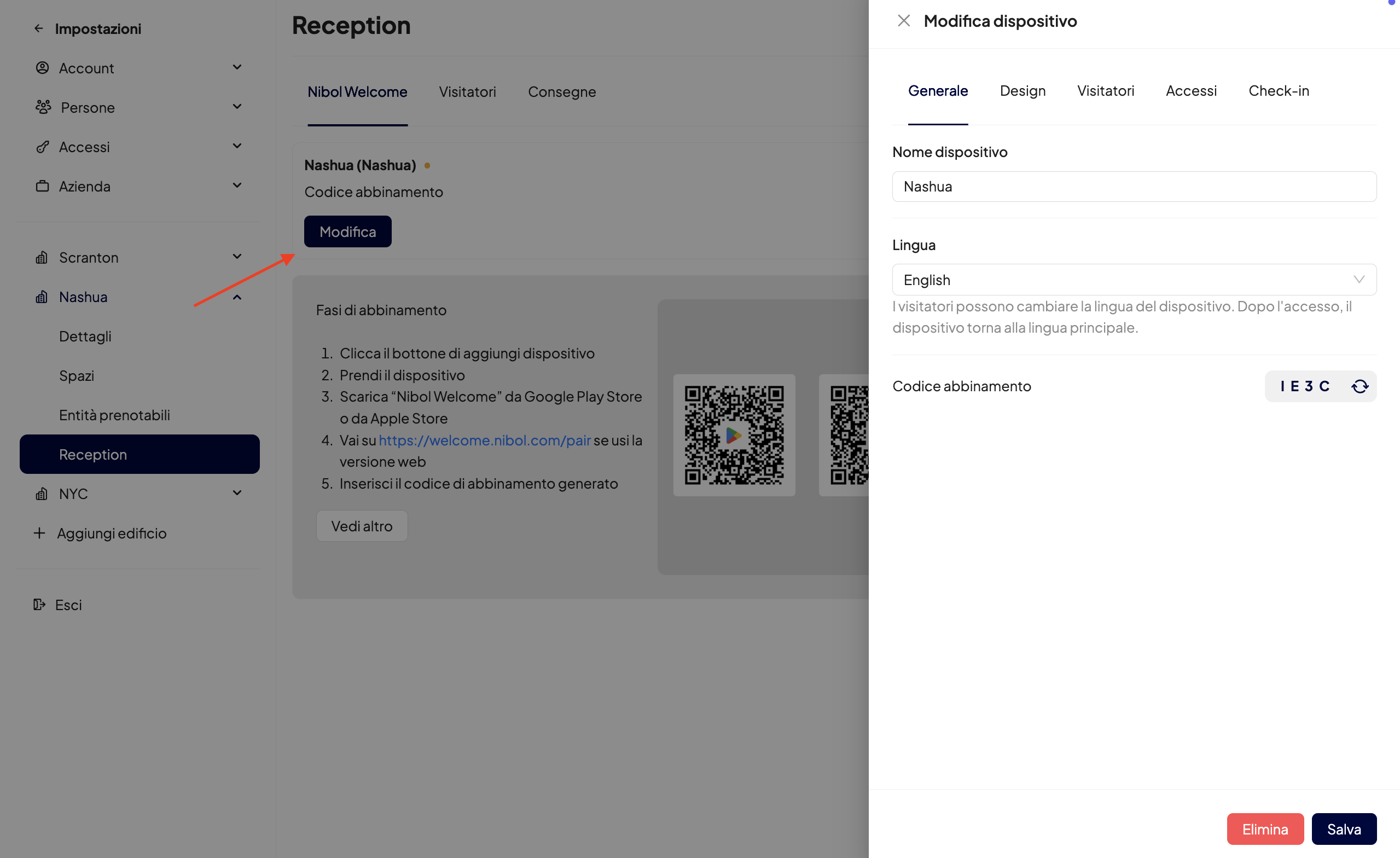
N.B.: Clicca sull'icona 🔄 accanto al codice di abbinamento se il codice precedente è già scaduto (ogni codice generato dura 3 minuti).
All'interno della finestra di Modifica dispositivo puoi:
Cambiare il nome del dispositivo.
Impostare la lingua di default dell'app Nibol Welcome (le persone potranno cambiare la lingua del dispositivo in fase di conferma check-in).
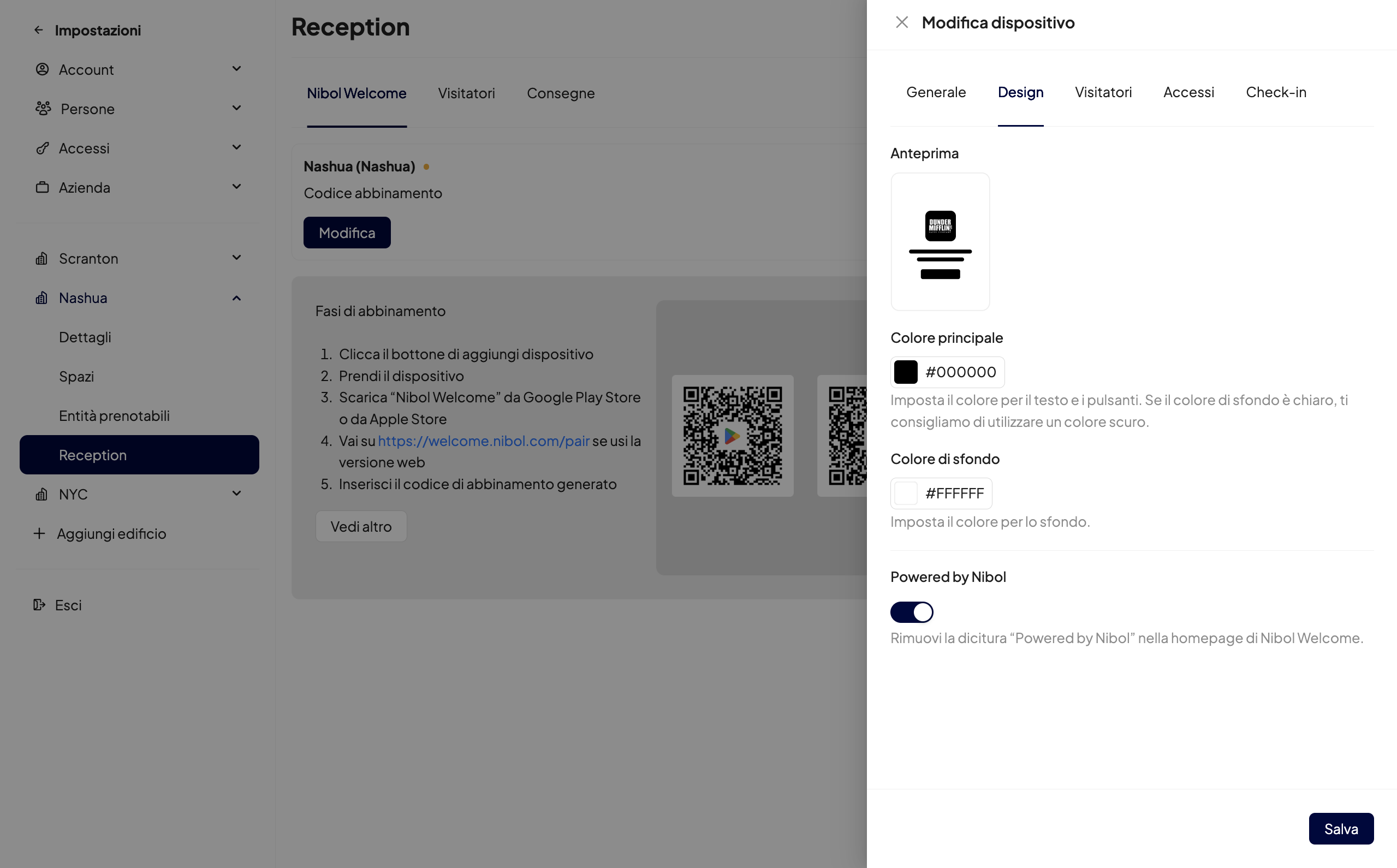
Personalizzare la grafica modificando i colori dello sfondo e del testo dell'app.
Rimuovere il brand di Nibol dalla schermata per ottenere un'esperienza ancora più professionale.
Gestire le impostazioni relative ai visitatori. Per saperne di più leggi questo articolo.
Abilitare l'associazione dei badge agli utenti. Per saperne di più leggi questo articolo.
Abilitare il check-in delle prenotazioni utente tramite inquadramento di un QR code. Per saperne di più leggi questo articolo.
Richiedere o meno al visitatore di utilizzare il codice di invito ricevuto via mail per fare il check-in.
Utilizza l'icona Ⅹ accanto al Dispositivo abbinato tutte le volte che vuoi eliminare un dispositivo o scegliere di abbinarne un altro.