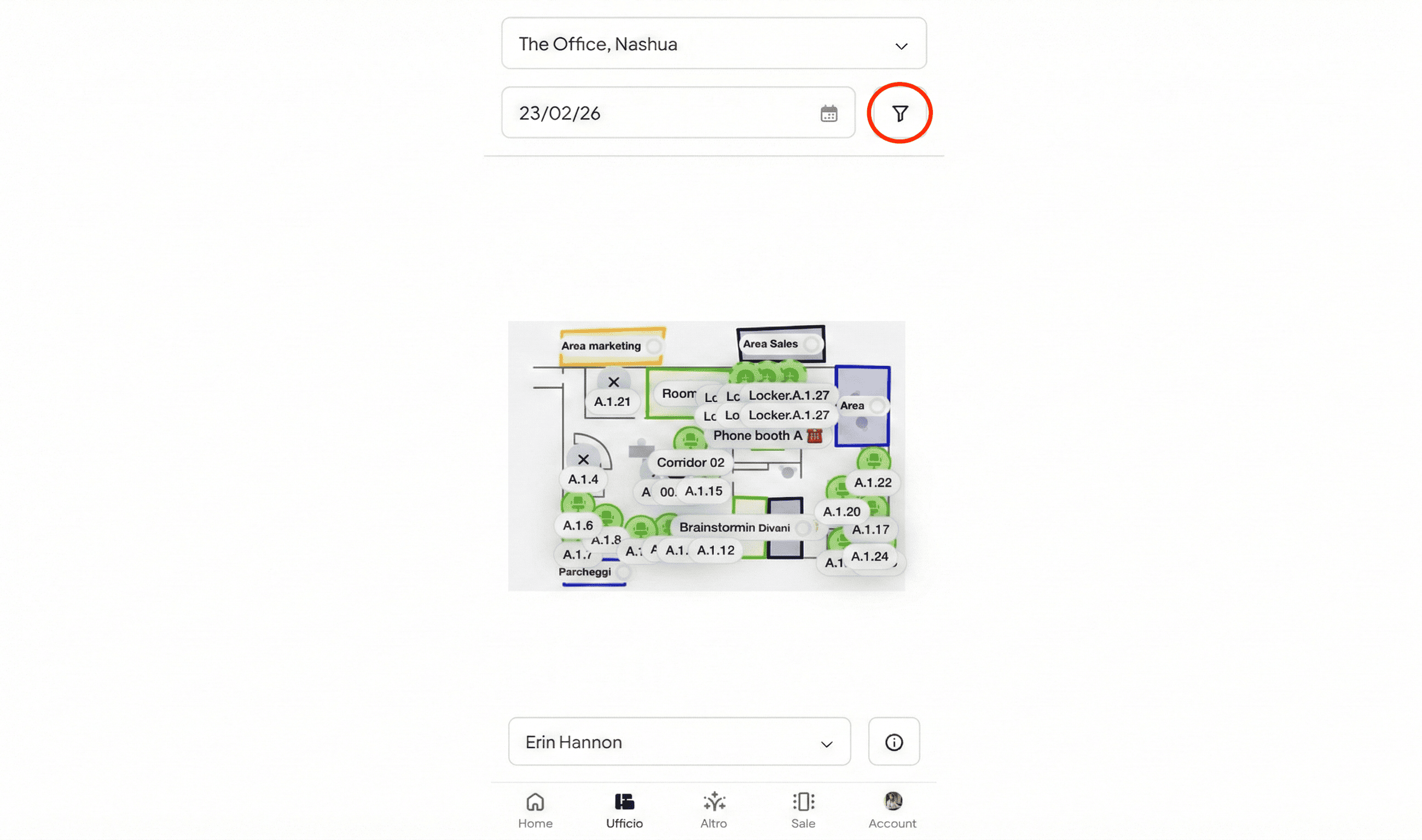
Per personalizzare la visualizzazione della mappa e trovare rapidamente la risorsa che ti serve o vedere i colleghi che hanno prenotato in ufficio, puoi utilizzare i Filtri della sezione Ufficio.
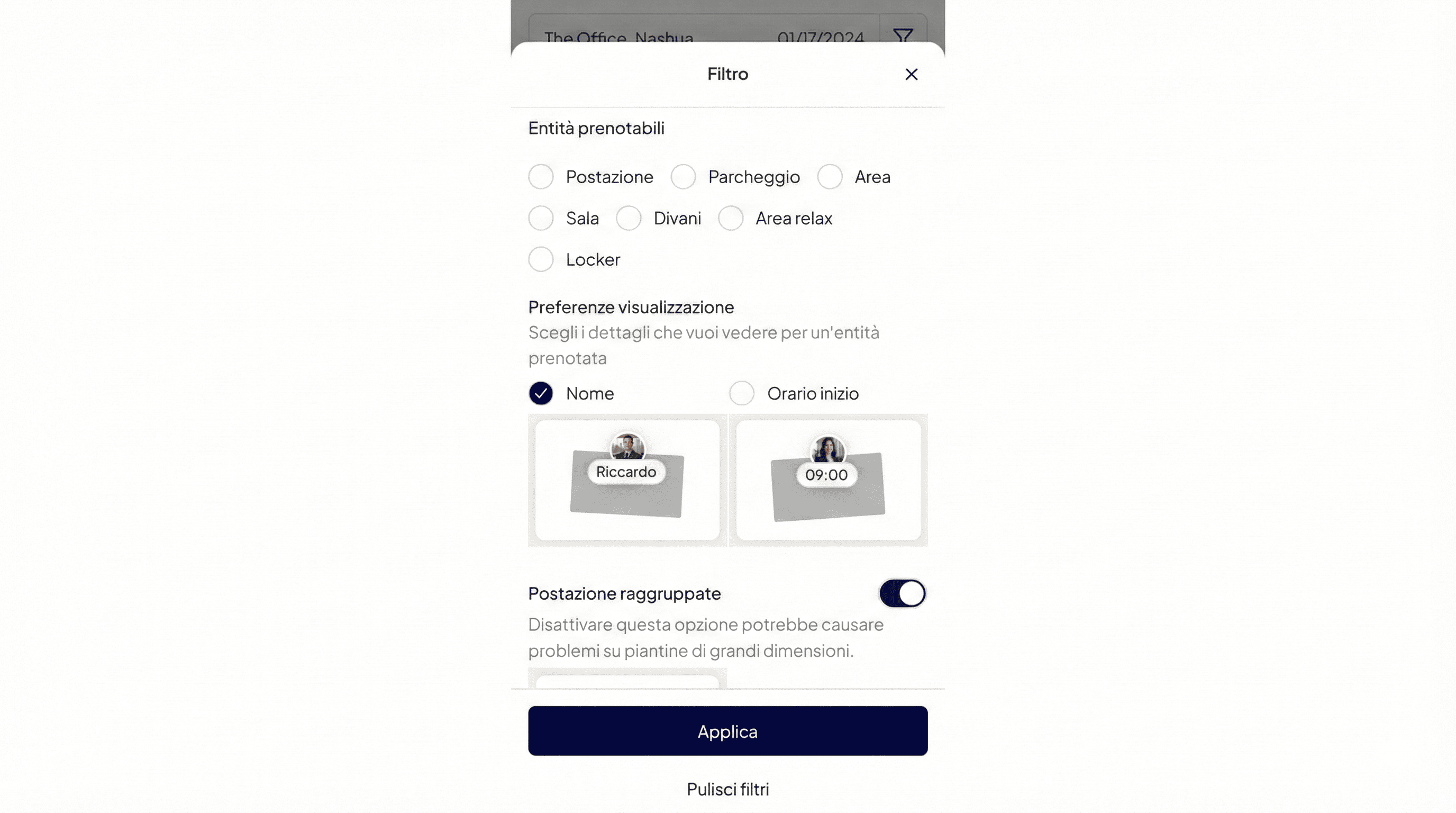
1) Scegli quale entità vuoi prenotare
Sotto la voce Entità prenotabili, seleziona il tipo di risorsa che vuoi prenotare (es. postazione, parcheggio, sala riunioni, ecc.) per visualizzare sulla piantina esclusivamente quella categoria e facilitarti la ricerca.
Servizi: all'interno di queste categorie potrai filtrare anche in base alle caratteristiche specifiche dell'entità, come la presenza di un monitor, una tastiera, o una scrivania regolabile.
2) Scegli i dettagli che vuoi vedere di un'entità prenotata
Nelle Preferenze visualizzazione puoi personalizzare l'etichetta che appare sotto ogni entità prenotata:
Nome: mostra il nome del collega che ha già occupato quella risorsa.
Orario inizio: mostra l'orario a partire dal quale la risorsa risulterà occupata.
3) Gestisci la fluidità della mappa
Usa l'interruttore sotto Postazioni raggruppate per scegliere come visualizzare le entità presenti sulla mappa:
Attivo (consigliato): raggruppa le postazioni vicine in un unico cerchio (es. "4/6") per rendere la mappa più pulita e veloce da caricare, specialmente in uffici grandi. Basta usare lo zoom per "aprire" il cluster e visualizzare le singole risorse.
Disattivo: mostra ogni singola risorsa separatamente, ideale per vedere l'esatta disposizione spaziale delle entità.
Nota bene: Dopo aver selezionato i filtri desiderati, ricorda di cliccare sul tasto blu Applica in basso a destra. Se vuoi tornare alla visualizzazione predefinita, ti basta cliccare su Azzera filtri.